Un lead de salon n'a de valeur que s'il arrive là où votre équipe travaille : le CRM, avec son historique, ses rappels et ses statistiques. Entre le stand et le CRM, la plupart des exposants perdent des jours à ressaisir des cartes de visite, et une partie des contacts n'y arrive jamais.
Voici 3 façons de faire passer les contacts capturés avec ScanLead dans un CRM, de la plus simple à la plus automatique, avec leurs limites.
1. Le fichier Excel ou CSV (toujours inclus)
C'est la voie la plus universelle : presque tous les CRM savent importer un fichier.
- Dans ScanLead, exportez un salon ou tous vos contacts, en Excel ou en CSV.
- Le CSV utilise le point-virgule et conserve les accents : il s'ouvre correctement dans un Excel réglé pour la Suisse ou la France.
- Les en-têtes sont en français et comprennent le poste, la température du contact, les notes et la personne qui l'a ajouté.
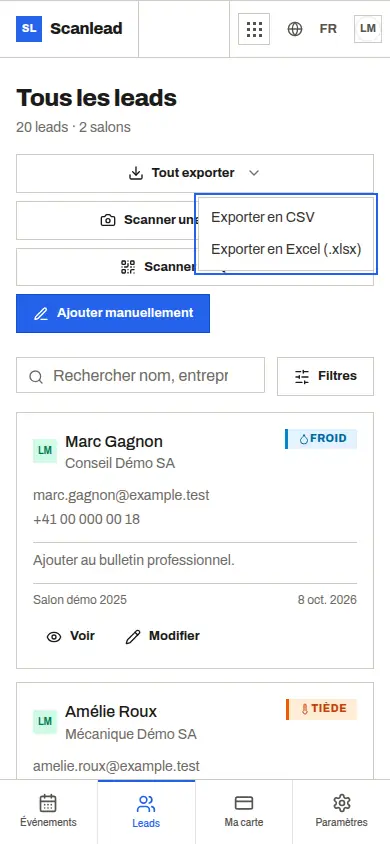
Limite : c'est un geste manuel, à refaire après chaque salon, et les modifications faites ensuite dans ScanLead ne suivent pas.
2. L'API et les webhooks
Pour les équipes qui ont un outil d'automatisation ou un développeur :
- L'API permet de lire les salons et les contacts, et d'en créer ou modifier, avec une clé que vous créez dans les réglages, section « API et outils extérieurs ».
- Les webhooks envoient un message signé à l'adresse de votre choix à chaque contact créé ou modifié.
- Avec un outil comme Make ou Zapier, ces messages peuvent créer le contact dans votre CRM (HubSpot, Salesforce, Pipedrive, etc.) sans intervention.
Limite : ScanLead n'a pas d'intégration native Salesforce ou HubSpot ; il faut un outil d'automatisation au milieu. Si votre équipe veut une connexion prête à l'emploi avec ces CRM, des solutions comme snapADDY la proposent, à un autre prix : voir notre comparatif 2026.
3. La liaison directe avec CRMlead
CRMlead est le CRM de la même famille que ScanLead, pensé pour que chaque lead ait toujours une prochaine action datée.
- Ouvrez CRMlead avec le même Compte Lead que ScanLead : les deux applications se relient toutes seules, rien à copier ni à coller.
- Chaque contact scanné arrive dans CRMlead comme lead, avec le nom du salon et sa température. Un contact modifié est mis à jour sans doublon ; les contacts déjà scannés partent d'un clic (ScanLead, Réglages → Applications Lead).
- Depuis la fiche du contact, « Proposer des dates » lui envoie des créneaux par email ; il choisit, et le rendez-vous est créé.
- Vous pouvez arrêter l'envoi à tout moment dans ScanLead (Réglages → Applications Lead).
Limite : c'est une liaison vers CRMlead uniquement. Pour un autre CRM, utilisez le fichier ou l'API.
Quelle voie choisir
- Un ou deux salons par an, un CRM quelconque : le fichier Excel suffit.
- Des salons réguliers et un outil d'automatisation déjà en place : l'API et les webhooks.
- Pas encore de CRM, ou un CRM qui ne sert à rien faute de suivi : ScanLead et CRMlead ensemble.
Dans tous les cas, la qualité de la relance dépend de ce qui a été noté sur le stand : la température du contact et la suite promise. La méthode : Comment relancer ses leads après un salon.