Ein Messelead hat nur dann Wert, wenn er dort ankommt, wo Ihr Team arbeitet: im CRM, mit Verlauf, Erinnerungen und Statistiken. Zwischen Stand und CRM verlieren die meisten Aussteller Tage mit dem Abtippen von Visitenkarten, und ein Teil der Kontakte kommt nie dort an.
Hier sind drei Wege, die mit Scanlead erfassten Kontakte in ein CRM zu übertragen, vom einfachsten bis zum am stärksten automatisierten, jeweils mit ihren Grenzen.
1. Die Excel- oder CSV-Datei (alle Tarife)
Das ist der universellste Weg: Fast jedes CRM kann eine Datei importieren.
- Exportieren Sie in Scanlead eine Messe oder alle Ihre Kontakte, als Excel oder CSV.
- Die CSV-Datei verwendet das Semikolon und behält die Akzente: Sie öffnet sich korrekt in einem Excel mit Schweizer, deutschen oder österreichischen Ländereinstellungen.
- Die Spaltenüberschriften sind in der Sprache des Nutzers und umfassen die Position, die Temperatur des Kontakts, die Notizen und die Person, die ihn hinzugefügt hat.
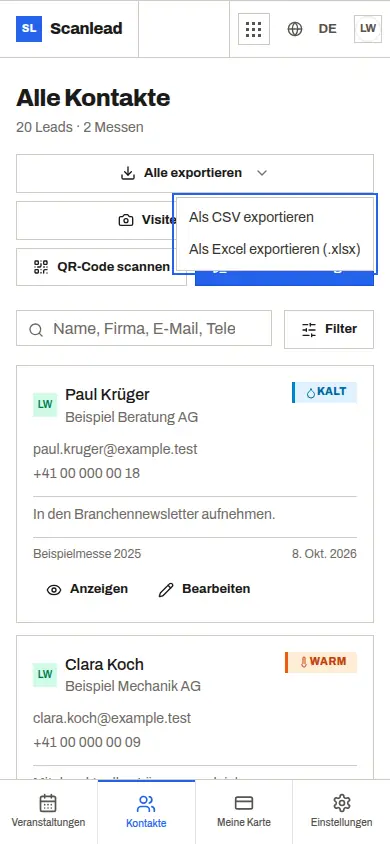
Grenze: Es ist ein manueller Schritt, der nach jeder Messe wiederholt werden muss, und spätere Änderungen in Scanlead werden nicht übernommen.
2. API und Webhooks (Pro und Pro+)
Für Teams mit einem Automatisierungswerkzeug oder einem Entwickler:
- Die API erlaubt es, Messen und Kontakte zu lesen sowie neue anzulegen oder zu ändern, mit einem Schlüssel, den Sie in den Einstellungen von Scanlead erstellen.
- Die Webhooks senden bei jedem angelegten oder geänderten Kontakt eine signierte Nachricht an die Adresse Ihrer Wahl.
- Mit einem Werkzeug wie Make oder Zapier können diese Nachrichten den Kontakt ohne Zutun in Ihrem CRM anlegen (HubSpot, Salesforce, Pipedrive usw.).
Grenze: Scanlead hat keine native Integration mit Salesforce oder HubSpot; es braucht ein Automatisierungswerkzeug dazwischen. Wenn Ihr Team eine fertige Verbindung zu diesen CRM will, bieten Lösungen wie snapADDY sie an, zu einem anderen Preis: siehe unseren Vergleich 2026.
3. Die direkte Verbindung mit CRMlead
CRMlead ist das CRM aus derselben Familie wie Scanlead, dafür gedacht, dass jeder Lead immer einen datierten nächsten Schritt hat.
- Klicken Sie in CRMlead unter Einstellungen → Integrationen → Scanlead auf „Relier Scanlead“ (Scanlead verbinden) und bestätigen Sie auf dem Bildschirm von Scanlead. Einen Scanlead-API-Schlüssel einzufügen bleibt möglich. Nötig ist ein bezahlter Scanlead-Tarif (Pro oder Pro+).
- Klicken Sie auf „Récupérer mes contacts Scanlead“ (Meine Scanlead-Kontakte abrufen): Ihre Messekontakte kommen in CRMlead an. Ein erneuter Import ergänzt die bestehenden Kontakte, ohne Dubletten anzulegen.
- Auf der Kontaktkarte schickt „Proposer des dates“ (Termine vorschlagen) dem Kontakt Zeitfenster per E-Mail; er wählt, und der Termin wird angelegt.
- Sie können den Zugriff jederzeit in Scanlead entziehen.
Grenze: Diese Verbindung führt nur zu CRMlead. Für ein anderes CRM nutzen Sie die Datei oder die API.
Welcher Weg passt
- Ein oder zwei Messen im Jahr, beliebiges CRM: Die Excel-Datei genügt.
- Regelmäßige Messen und ein bereits eingerichtetes Automatisierungswerkzeug: API und Webhooks.
- Noch kein CRM, oder ein CRM, das mangels Nachverfolgung nichts bringt: Scanlead und CRMlead zusammen.
In jedem Fall hängt die Qualität des Nachfassens davon ab, was am Stand notiert wurde: die Temperatur des Kontakts und der versprochene nächste Schritt.